提高效率:两款电脑文档搜索利器Everything和DocFetcher

电脑上的资料好多,并且每天都有新的资料在同事之间传阅。显然我没有时间和精力去整理它们。就像我一般不整理网上的信息,需要的时候,直接Google搜索,它总会给我比较满意的答案。
记得原来Google也提供过Google Desktop Search搜索,但后来Google就停止这款产品了。而Windows的系统自带搜索还是差强人意,并且速度奇慢。
我研究了一下,发现有软件可以解决我的问题。我选择了以下两款备受好评的软件:Everything和DocFetcher。全部是国外软件,支持中文,直接安装就可以使用。
Everything(下载链接)是直接索引电脑上的文件名,奇快。DocFetcher(下载链接)可以索引文档内的文字,包括TXT, Office文档和PDF里面的文字——所以索引的量比较大。
两者最大的特点就是使用时界面友好简洁,速度奇快,刚好满足我的要求。
有了这两款软件后,我在电脑上寻找信息就方便多了,能用技术解决的事情就不要耗费脑力和人力,技术就是生产力。
想玩转Steemit?试试这些有意思的网站和工具

我们在 Steemit.com上写作、阅读、评论,其实 Steemit.com 上有很多有趣的玩法。高手们可以使用数据库工具来分析 Steemsql 或者 Steemdata 调取出来的数据,但需要一些数据库查询语法和工具软件。
我们普通用户完全可以从 Steemtools.com 找到不少简单易用的方法,来分析挖掘 Steemit 上的数据。
下面我收集整理介绍一下我认为比较有趣的玩法和工具,分享给大家参考。
- http://steemreports.com/ 可以查阅每个用户的点赞收入来源和去处,还能查阅哪些文章最受欢迎被点赞,哪些互动比较强烈。
- https://steemstats.com 几乎能查看所有的信息,差不多赶上 Steemd.com 一样,但比后者的界面要美观得多。
- https://www.steemnow.com/ 可以查看实时收益情况,当前点赞值多少钱,还有多少点赞能量,谁给你点赞,用了多少权重。查看声望 Reputation 分值——精确到3位小数点。
- http://steemvp.com/ 这个网站可以查看谁是你的金主,给你点赞的情况,当然 Steemreport.com 也能实现。
- https://steemwhales.com 查看用户的许多信息,Follow 和被 Follow 的数量,声望分等。
- https://mentions.steemdata.com/ 查看你被谁在文章和评论里@了,即被提及到。
- http://steemr.org/ 大鹏 @dapeng 开发的工具,可以生成粉丝的词云图,支持多种排序方法。更多功能还在开发中。
- https://www.asksteem.com/ 专门用于 Steemit 的搜索引擎网站,比 Steemit 内置的 Google 站内搜索要好用,支持各种语法搜索(点击这里了解更多),比如,你甚至可以搜索到和你同城的 Steemit 用户,这样就方便组织同城聚会了。
- https://busy.org 这个网站可以实现与 Steemit.com 一样的功能,界面更像 Facebook 一样。其实 steemit.com 和 Busy.org 都是一样基于 Steem Blockchain 区块链,两者不过是将数据呈现出来的不同界面而已。
以下是 http://steemtools.com/ 没有提及但我个人觉得也很有用的工具。
- Steemit Voting Power Chrome 浏览器可安装此插件,查看当前用户的点出去的点赞数量——我每天就是用它来知道我点赞了多少人。
- https://helloacm.com/tools/steemit/who-has-not-voted-yet/ @justyy 开发的_邪恶_工具:查看哪些粉丝没有点赞你的文章——我到目前还没用过。
- http://steemit.serviceuptime.net/check_resteem.php O哥 @oflyhigh 开发的工具。查看谁转载 Resteem 了你的文章,转载是真爱。
- http://steemit.serviceuptime.net/mute.php O哥发布的工具。查看谁拉黑屏蔽 Mute 了你,拉黑是真不爱。
- http://steemit.serviceuptime.net/check_vote_value.php O哥发布的工具。查看点赞值多少钱。
当然,上面提到的所有网站其实都是分析 Steem 这个区块链,它们只是一个用户界面用来查询相关信息。看到这里,你就知道 Steemit.com 的有趣之处了吧?它不像一般的网站,在 Steemit.com 上面,Steem 区块链忠实地记录你所有的行为,并且全程公开透明。
iPhone 6手机省电设置5个小技巧
所有的智能手机一个很大的瓶颈是电池续航时间。苹果手机也不例外。我发现iPhone 6手机在iOS 9系统下有几个省电设置小技巧,分享如下:
- 手机不使用时,屏幕朝下放置,iOS 9系统会感应到这种状态,然后禁止所有消息提醒——哪怕是免打扰模式下,也就避免了点亮屏幕的机会,我们知道,屏幕是手机耗电最大的部位。
- iOS 9系统在电池不足20%的候,会自动开启省电模式,手机会降低CPU频率等耗电资源,一定程度上提高电池使用时间。如果不方便充电,哪怕100%电量时,也可以强制开启省电模式,在设置里的电池选项开启。
- 关闭系统的动画效果,手机3D动画切换界面不错,很动感,但一定程度上影响手机操作流畅度,理论上也增加电池的消耗量。可以在设置、通用里面关闭动画效果。
- iOS 9在搜索界面会自动读取新闻流(目前只针对美国、英国、澳洲用户),可以及时了解新闻。但如果不需要这项服务,直接在通用设置spotlight search 里关闭Siri建议,也就关闭了新闻读取——我的都是一些英国新闻,一点也不感兴趣,每次拉取更新都没有意义。关闭新闻拉取更新能节省电量使用。
- 后台程序自动拉取更新也会消耗不少电量,主要是社交应用、电子邮件等服务,如果没有强烈的实时要求,完全可以关闭它,从而提高电池续航能力。
iPhone手机省电技巧可能还有不少,但只需要做到最基本的设置即可,太多的折腾就偏离了简化生活的意义。
不安装软件批量修改照片尺寸技巧
我在博客上不喜欢插入图片,但有时候还是需要图片,比如写旅游博文的时候。
加入图片后,为了节省空间和流量(我不用图床),加快图片显示速度,我经常会修改图片尺寸,把尺寸减小到800X600,大大减小图片体积,比无损有损压缩图片的方法来得更快。
有什么方法可以批量修改图片尺寸?坛子介绍一个自己经常使用的技巧,不需安装第三方软件,直接在电脑上快速批量修改图片尺寸。
答案是使用Windows系统自带的Outlook邮件软件。
如下图,将需要修改尺寸的图片全部选中,打开鼠标右键,选择将这些图片以附件形式发送到给电子邮件收件人。
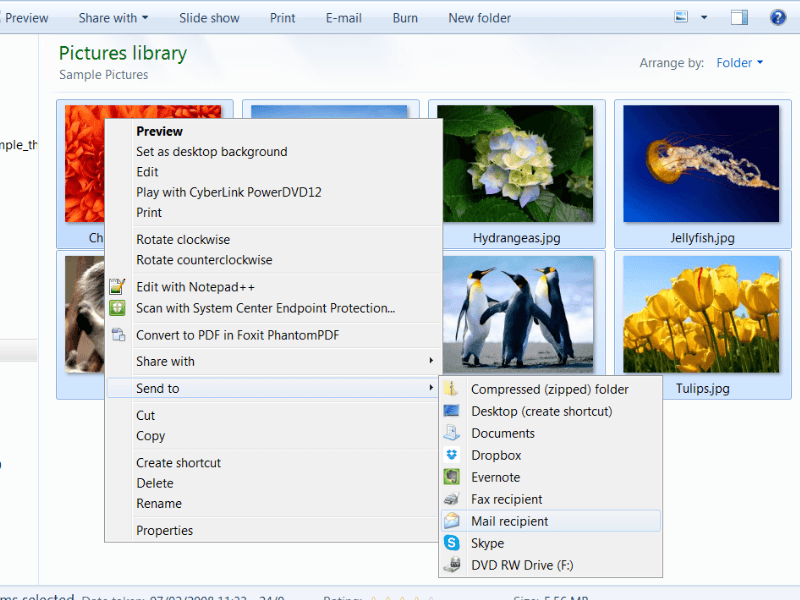
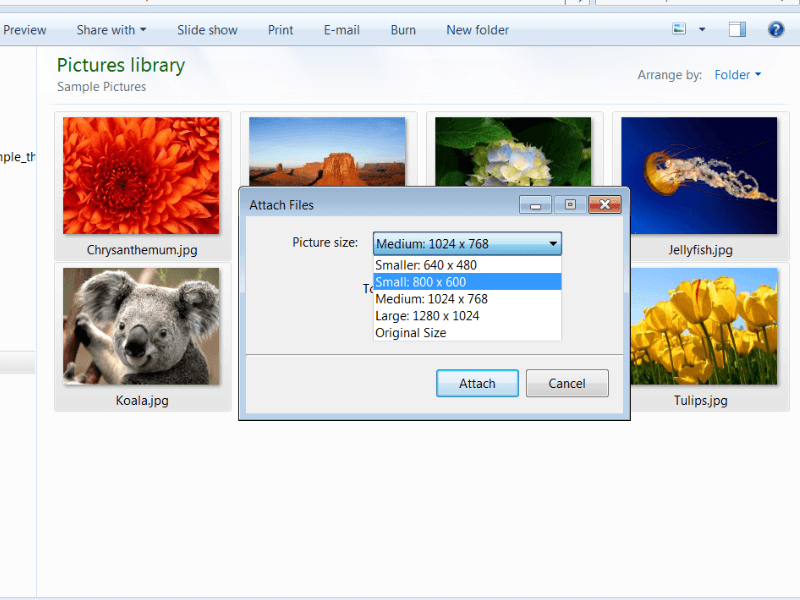
电脑系统提示图片的尺寸,选中需要的尺寸。
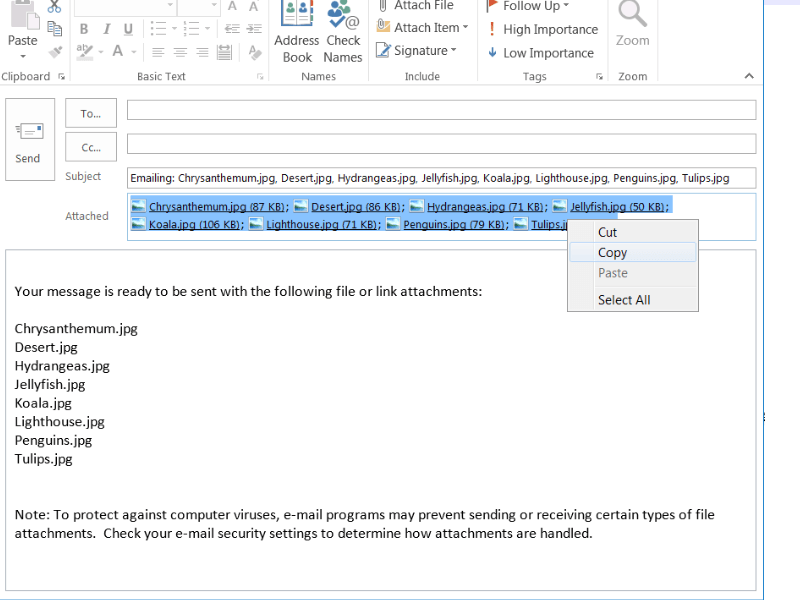
然后,系统便会打开Outlook邮件管理程序,并将按尺寸要求修改好的图片以附件形式放在了邮件中。这时候,只需要将这些附件图片选中复制,再粘贴到电脑上即得到需要尺寸的图片。
这个技巧又快又好。你有什么技巧方法呢?欢迎分享。
一个鲜为人知却十分实用的Chrome浏览器使用技巧
Google Chrome是一个非常强大的浏览器。它的地址栏又称OmniBox,将搜索和输入网址合二为一,看似简单,但功能强悍。今天分享一个很少人知道,但却十分强大的Chrome高效使用技巧:Chrome地址栏与JavaScript快捷结合。
下面,以设置使用Chrome地址栏快捷分享当前网页链接到微博的功能为例:
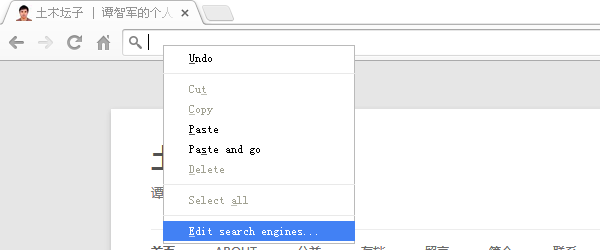
1 在Chrome地址栏中单击鼠标右键,选择最后一项:Edit search engines… (编辑搜索引擎)或者直接将此地址拖到地址栏:chrome://settings/searchEngines
2 在弹出的设置窗口底部,出现三个编辑框,分别对应:“Add a new search engine”, “Keyword”, “URL with %s in place”. 在这三个框中,分别填入名称(例如:Weibo),快捷字母(例如:wei 可根据个人习惯填入,不与其它重复即可),和以下JS代码:
javascript:(function(){window.open('http://v.t.sina.com.cn/share/share.php?title='+encodeURIComponent(document.title)+'&url='+encodeURIComponent(location.href)+'&source=bookmark','_blank','width=450,height=400');})()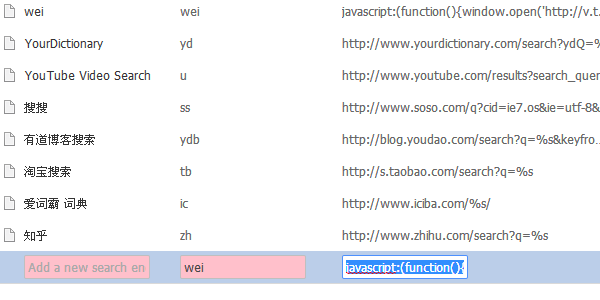
3 点击该窗口的 Done (完成),即完成设置。
下面是如何使用上面的设置。很简单,在你要分享的网页页面,使用鼠标或者键盘中的Ctrl+L快捷键定位到Chrome地址栏,输入刚才设置的字母组合:wei 再Enter回车键,即执行JS代码,浏览器弹出一个小窗口,自动抓取好要分享网页的标题和链接,点击分享即完成分享。
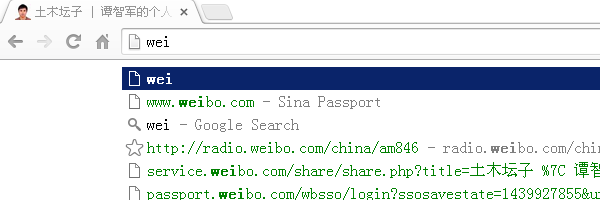

这个方法比把JS代码放到书签栏更方便一些,直接在Chrome地址栏里用快捷字母执行JS,更少地依赖鼠标操作,比较受追求效率的人喜欢。由于Chrome的强大同步功能,一次设置,实时同步到云端,以后在其它电脑上登录Chrome浏览器个人账户,无需再设置即可使用。
当然,这个方法本来是用来设置快捷字母调用不同的搜索引擎,比如,我在地址栏里输入 us 空格 即调用Google美国搜索,输入 hk 再加空格,即调用香港Google搜索。
但Chrome的地址栏确实可以设置快捷字母组合调用JS代码,不需要任何插件扩展。至于不同功能的JS代码,我以前分享过不少有用的浏览器JS书签,比如实现快速填写WordPress评论框,各种网页社交分享功能,将网页发送到Kindle (Google “send to kindle javascript bookmarklet”)。
Chrome地址栏其实还有更多的技巧和玩法,这个网页甚至介绍了如何用Chrome地址栏OmniBox发送Gmail邮件,搜索Gmail邮件和Google Drive,快速添加Google Calendar(不过有的需要插件支持),无限潜能……
介绍到这里,不安装插件的Firefox只能望洋兴叹了。那可是我曾经最爱的浏览器,哀其不幸,怒其不争……
也欢迎你留言分享你的Chrome使用技巧,要简单,还要实用。
Update: 由 http://royaso.com 博主提供土木坛子亲自试验发现,在Firefox下也可以实现类似的功能,只要将JS代码保存成书签(收藏夹),然后右键修改该JS书签添加关键词(Keyword),以后就可以在地址栏里通过相关关键词调用JS代码,实现与本文中Chrome浏览器一样的功能。
滑冰摔得头破血流!
下午去滑冰,被摔得简直“头破血流”!
上午在自习时候,光荣叫我去一校区滑冰,我二话没说,就去了。这是我第三次滑,记得上次——第一次来滑的时候,我基本上没有怎么摔过。
今天我在不断地学习倒滑,单脚平稳地滑等技巧,结果就摔成这个样子了,最厉害的是脚还磨掉了一块皮啊。看来想学点技巧还真花点工夫啊。
不过想起也只能在哈尔滨学一学滑冰,这种感觉也挺好的。离开哈尔滨了,以后就恐怕不会再有这种机会了。在冰场上看到几个外国人,一问,原来是伊朗的。他们显然也是从来没有滑过,技术比我还烂!