解决Windows 10下Chrome分辨率显示问题
昨天从Window 7 Pro升级到Windows 10 Pro,体验起来还不错。
目前遇到的问题是Chrome浏览器会有分辨率的问题,具体是,Chrome把分辨率识别成超过实际的分辨率,本来屏幕的宽度是1920,它识别成2400,导致字体过小、模糊,网页也显得小了。
解决办法也很简单:
- 找到Chrome的安装目录,一般为C:\Program Files x86)\Google\Chrome\Application
- 鼠标右键点击Chrome.exe这个文件名,选择属性,兼容性选项卡(Properties, Compatibility tab);
- 选择禁止高DPI中的缩放(Disable display scalling on high DPI settings)。

然后重启Chrome浏览器,显示问题应该恢复正常。
PS. 想升级但还没有收到升级通知的同学,可以直接到微软Windows 10官方升级页面点击下载安装升级,升级过程很简单也很快(一个小时左右),不会损坏电脑上的数据,也不会改变原有的设置,原有软件不需重装(我升级后没有碰到兼容性问题),并且在一个月内不满意直接回滚到原先的系统。
浏览器AdBlock Plus插件广告过滤技巧
如果用Firefox或Chrome浏览器,一个必备扩展插件可能就是AdBlock Plus (ABP)(其实AdBlock Plus也支持Opera, IE, Safari等浏览器,包括最新的Microsoft Edge)。它的强大之处是可以拦截过滤常见的网络广告,使得浏览的网页更干净、更快捷,同时节省上网流量——尤其是采用无线上网按流量计费的情况下,ABP是直接阻止下载广告,而非下载后再过滤。
好好利用AdBlock Plus插件的关键技巧是选择合适的过滤列表。毕竟广告规则千变万化,只有得到较好维护的广告列表才能有效过滤网络广告。
以下是我的AdBlock Plus过滤列表:
- EasyList China+EasyList 此列表可以过滤常见英文广告和中文网站广告;
- EasyPrivacy 此列表的目的是保护隐私,防止Google Analytics等网站统计服务记录你的访问记录;
- Fanboy’s Annoyance List 此过滤列表包括 Fanboy’s Social Blocking List 列表,目的是过滤社交分享按钮等以及Facebook点赞服务;
- Malware Domains 过滤有病毒木马的网站,防止浏览器访问有问题的网站受到感染。
这些列表均可在安装完AdBlock Plus插件后,直接点击上面的列表链接订阅,或者到 https://adblockplus.org/en/subscriptions 选择相应过滤规则添加至插件。
有了以上这些过滤规则清单列表,可以使浏览器在浏览网页时没有广告,没有社交分享按钮,也没有隐私跟踪服务等,同时网页加载会获得最快的速度。
不利的一点,过滤掉基本网络广告会极大减少网站、博客广告收入。同时,过多的过滤列表会影响到浏览器的资源占用。因此,有必要按自己的需求添加过滤列表,并建议将广告行为适度的网站(例如Google AdSense没有浮动、弹出、低俗广告)添加到免过滤列表(Whitelist白名单),保留开启ABP插件自带非侵入式广告白名单:Allow some non-intrusive advertising,这都是支持优秀网站的行为,毕竟这些网站在无偿提供优质服务,完全无广告的互联网不可能持续健康发展。
热烈欢迎大家过滤土木坛子上的AdSense广告。我没有打算从忠实热心读者身上赚广告费,甚至不寄希望从包括中国在内的亚洲读者身上赚取广告费。
关于广告过滤,你还有什么好建议和技巧呢?欢迎留言分享。感谢。
一个鲜为人知却十分实用的Chrome浏览器使用技巧
Google Chrome是一个非常强大的浏览器。它的地址栏又称OmniBox,将搜索和输入网址合二为一,看似简单,但功能强悍。今天分享一个很少人知道,但却十分强大的Chrome高效使用技巧:Chrome地址栏与JavaScript快捷结合。
下面,以设置使用Chrome地址栏快捷分享当前网页链接到微博的功能为例:
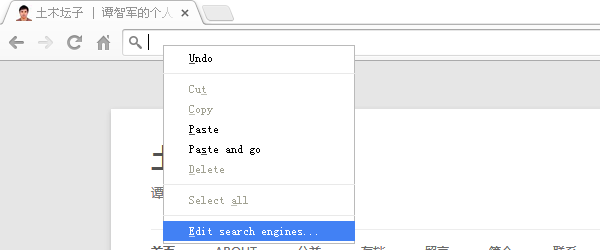
1 在Chrome地址栏中单击鼠标右键,选择最后一项:Edit search engines… (编辑搜索引擎)或者直接将此地址拖到地址栏:chrome://settings/searchEngines
2 在弹出的设置窗口底部,出现三个编辑框,分别对应:“Add a new search engine”, “Keyword”, “URL with %s in place”. 在这三个框中,分别填入名称(例如:Weibo),快捷字母(例如:wei 可根据个人习惯填入,不与其它重复即可),和以下JS代码:
javascript:(function(){window.open('http://v.t.sina.com.cn/share/share.php?title='+encodeURIComponent(document.title)+'&url='+encodeURIComponent(location.href)+'&source=bookmark','_blank','width=450,height=400');})()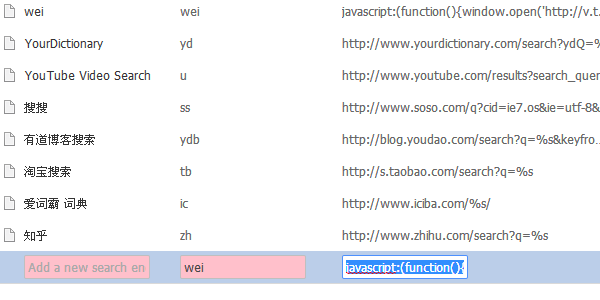
3 点击该窗口的 Done (完成),即完成设置。
下面是如何使用上面的设置。很简单,在你要分享的网页页面,使用鼠标或者键盘中的Ctrl+L快捷键定位到Chrome地址栏,输入刚才设置的字母组合:wei 再Enter回车键,即执行JS代码,浏览器弹出一个小窗口,自动抓取好要分享网页的标题和链接,点击分享即完成分享。
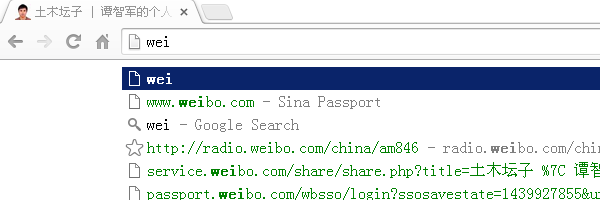
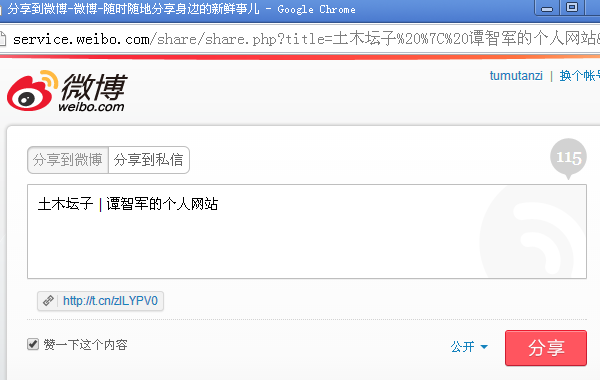
这个方法比把JS代码放到书签栏更方便一些,直接在Chrome地址栏里用快捷字母执行JS,更少地依赖鼠标操作,比较受追求效率的人喜欢。由于Chrome的强大同步功能,一次设置,实时同步到云端,以后在其它电脑上登录Chrome浏览器个人账户,无需再设置即可使用。
当然,这个方法本来是用来设置快捷字母调用不同的搜索引擎,比如,我在地址栏里输入 us 空格 即调用Google美国搜索,输入 hk 再加空格,即调用香港Google搜索。
但Chrome的地址栏确实可以设置快捷字母组合调用JS代码,不需要任何插件扩展。至于不同功能的JS代码,我以前分享过不少有用的浏览器JS书签,比如实现快速填写WordPress评论框,各种网页社交分享功能,将网页发送到Kindle (Google “send to kindle javascript bookmarklet”)。
Chrome地址栏其实还有更多的技巧和玩法,这个网页甚至介绍了如何用Chrome地址栏OmniBox发送Gmail邮件,搜索Gmail邮件和Google Drive,快速添加Google Calendar(不过有的需要插件支持),无限潜能……
介绍到这里,不安装插件的Firefox只能望洋兴叹了。那可是我曾经最爱的浏览器,哀其不幸,怒其不争……
也欢迎你留言分享你的Chrome使用技巧,要简单,还要实用。
Update: 由 http://royaso.com 博主提供土木坛子亲自试验发现,在Firefox下也可以实现类似的功能,只要将JS代码保存成书签(收藏夹),然后右键修改该JS书签添加关键词(Keyword),以后就可以在地址栏里通过相关关键词调用JS代码,实现与本文中Chrome浏览器一样的功能。
用浏览器书签分享网页到社交网络
JavaScript(JS)是一种脚本语言,功能强大。在浏览器中用JS脚本语言形成的书签(bookmarklet),可以完成很多意想不到的功能,比如用JS书签可以将值得分享的文章链接分享到各大社交网络中去。
大部分社交网络的分享功能都有相应的分享插件,甚至集成到智能手机浏览器中,但用JS书签的方法更简便,甚至可以实现本来没有的功能。iPhone, iPad中的Safari浏览器虽然内置分享到新浪微博、Twitter, Facebook的功能,但只能分享一个网址链接,并且没有集成Google+和腾讯微博,这时候,用JS书签就可以实现。
以下是几段社交分享JS代码,用鼠标左键按住相应名称拖拽到浏览器收藏栏(Safari, Chrome, Firefox, IE)即可,以后在需要分享相应网页的时候,点击相应书签,就可以方便地将网页分享给社交网络中的好友。
Google+
javascript:void(window.open('https://plus.google.com/share?ur\l='+encodeURIComponent(location), 'Share to Google+','width=600,height=460,menubar=no,location=no,status=no'));javascript:(function(){window.twttr=window.twttr||{};var D=550,A=450,C=screen.height,B=screen.width,H=Math.round((B/2)-(D/2)),G=0,F=document,E;if(C>A){G=Math.round((C/2)-(A/2))}window.twttr.shareWin=window.open('https://twitter.com/share','','left='+H+',top='+G+',width='+D+',height='+A+',personalbar=0,toolbar=0,scrollbars=1,resizable=1');E=F.createElement('script');E.src='https://platform.twitter.com/bookmarklets/share.js?v=1';F.getElementsByTagName('head')[0].appendChild(E)}());javascript:var d=document,f='https://www.facebook.com/share',l=d.location,e=encodeURIComponent,p='.php?src=bm&v=4&i=1378393915&u='+e(l.href)+'&t='+e(d.title);1;try{if (!/^(.*\.)?facebook\.[^.]*$/.test(l.host))throw(0);share_internal_bookmarklet(p)}catch(z) {a=function() {if (!window.open(f+'r'+p,'sharer','toolbar=0,status=0,resizable=1,width=626,height=436'))l.href=f+p};if (/Firefox/.test(navigator.userAgent))setTimeout(a,0);else{a()}}void(0)新浪微博
javascript:(function(){window.open('http://v.t.sina.com.cn/share/share.php?title='+encodeURIComponent(document.title)+'&url='+encodeURIComponent(location.href)+'&source=bookmark','_blank','width=450,height=400');})()腾讯微博
javascript:(function(){outText='';for(i=0;i<document.images.length;i++){if(outText.indexOf(document.images[i].src)==-1){if(i==0){outText+=document.images[i].src;}else{outText+='|'+document.images[i].src}}};window.open('http://v.t.qq.com/share/share.php?title='+encodeURIComponent (document.title)+'&url='+encodeURIComponent(location.href)+'&appkey='+encodeURI("8cfebbdbe60d4898887bbd17c22f9260")+'&pic='+encodeURI(outText),'_blank','width=608,height=400,top=0,left=0,toolbar=no,menubar=no,scrollbars=no,location=yes,resizable=no,status=no');})()批量删除Kindle Personal Documents
更新(2015年5月11日):亚马逊推出了自家Amazon Cloud Drive,所有发送到Kindle个人文档的文件会自动保存在这个Amazon Cloud Drive里:“我的发送至Kindle的文档”。本文中所提到的JS脚本可能已经失效,无法完成批量删除,可以直接进到这个Amazon Cloud Drive完成相关操作即可。
使用Kindle阅读器的朋友可能会用邮件方式给Kindle、Kindle App for iOS/Android发送书籍文章,一则不用数据线传书,二则也可以顺便转换成Kindle azw格式。同时,Kindle用户也可能订阅Dogear狗耳朵 、iKindle爱看豆等推送的新闻报纸。
可是,所有的这些个人文档文件,即使在Kindle阅读器上删除后,也依然存档于Kindle Library中的Personal Documents. 长期积累下来想找一个以前传送过的书籍文档会很麻烦,在Kindle阅读器上就更是只能一页一页地寻找以前的文档,而且Kindle目前还不支持中文搜索。
Kindle Library里有一个删除个人文件的选项,不过必须一个一个地手工删除,并且每次删除一个文档页面还要自动刷新,实在不方便,要是网速不好更令人抓狂。Amazon的设计如此缺乏用户友好,不能批量删除!
幸运的是万能的网友早已想出了办法,用JavaScript实现批量删除Kindle Library中的Personal Documents个人文档。
方法一:一次性删除页面中所有Personal Documents个人文档
- 用鼠标左键按住 一次性删除 Bookmarklet拖到浏览器的收藏夹或者书签栏;
- 然后在你的Kindle Library点这个书签就能批量删除了。
方法二:选择性删除页面中的Personal Documents个人文档
- 用鼠标左键按住 选择性删除 Bookmarklet拖到浏览器的收藏夹或者书签栏;
- 然后在Personal Documents页面,点击一下这个书签,每个条目之前会出现一个复选框;
- 选择你想删除条目对应的复选框。当然也有全部选择、全部不选和反向选择的快速连接。
- 再次点击书签,被选择的条目将被删除。
也可以通过搜索功能找到想要删的文档,再用上面的两种方法之一删除页面中的内容,虽然每次最多只能删除15个文档,但比起纯手工要方便多了。两种方法只对Personal Documents起作用,不会删除Books、Magazines等从Amazon购买的书籍报纸等内容。以上两种方法在Chrome浏览上测试没有任何问题,Firefox浏览器理论上没有问题,IE浏览器不得而知。
坛子以前一直被这个问题困扰,也见到民工对此事抱怨过,所以把这个小技巧总结在这里和Kindle用户分享,同时见识了网友们的智慧,也再次认识到了JavaScript脚本的威力。
优秀免费的网络在线应用和云计算
使用电脑时,不是每一个功能都需要下载安装软件才能完成。许多小事情可以用在线的免费网络应用就能完成,一个不落后的浏览器就能实现——换掉过时的IE6浏览器吧。
我使用过很多这样的网络应用,需要的时候只要找到相关网址即可,为了方便自己,也希望能给大家提供些有用的小技巧,我把它们总结在这里。
我常用的在线网络应用
主流常用的在线工具比如Gmail, Google Doc、EverNote之类的就不必介绍了,下面主要分享一些不太常用的在线工具。
- http://tableizer.journalistopia.com/ 在线将EXCEL表格变成HTML代码,方便撰写网页。写HTML文档时,如果碰到表格数据需要变成HTML代码,直接把它们从EXCEL里复制粘贴到下面的网站就能得到HTML代码,效果见此文的表格。
- http://www.zamzar.com/ Free conversion between document, image, music, video, audio, eBook, compressed and CAD formats. No download or account required. 免费将各类不同文件格式互相转化,支持图像,音乐音频,视频,部分电子书甚至CAD格式。我曾经用它将LATEX Beamer制作成的演示文档转成WORD 页面的PPT文档,此网站的服务连注册都不需要。
- http://www.online-convert.com/ 几乎所有主流电子书格式之间进行互相转换,比如常见的Kindle Mobi, PDF, TXT, Word, ePub等格式之间都可以相互转换。
- http://www.zanran.com/q/ A search engine for finding data and statistics. The search results will be graphs, charts and tables. Your source for data & statistics - graphs, charts and tables 这是一个非主流搜索引擎,可以搜索网络上海量PDF文档中图片、图表、表格等Google支持不佳的数据信息。
- http://www.pdfunlock.com/ 有的PDF文档加密了,所以不能够复制文档中的文字,用此网站的服务可以方便地解密去锁。
- http://www.formswift.com Create & Sign Documents for Free 创建、编辑PDF文档并可对其进行签名。
- http://e.ggtimer.com 在线计时器,我经常用它来控制煮鸡蛋的时间,Egg Timer名符其实。
- http://www.emailx.discoveryvip.com/emailx Email Extractor 在文本中提取所有邮箱名。
- http://www.toolsvoid.com/extract-ip-addresses EXTRACT IP ADDRESSES 从文本中提取IP地址。
诸如此类的网络应用有很多,Google一下就有很多的结果,中文没有时可用英文关键词搜索,一切都会有的。
Google发布iPad iPhone版Chrome和Drive应用(附下载安装地址)
Google终于发布了iOS版(iPad & iPhone)的Chrome和Drive应用。很奇怪的是到目前为止,苹果应用商店App Store里还不能搜索到这两个App(Update: 现在可以搜索到了),难道被苹果公司人为屏蔽了?不过从Google官方网站里很容易就找到App安装地址,可直接点击以下链接安装:Google Chrome for iOS安装地址, Google Drive iOS安装地址
一直以来,风靡世界的Chrome和Firefox浏览器都没有进驻封闭的苹果系统iOS,iOS版的Chrome让Chrome分布到了各个平台的各种设备,Chrome的无缝浏览更为方便,尤其是对于Google产品高度依赖者来说更是方便。Chrome来了,不知iOS版的Firefox还有多远呢?
作为云存储的Google Drive,iOS版应用的发布,也极大地方便了iPad用户的操作管理个人文件,否则没有文件管理系统的iPad用起来总是觉得不方便。虽然iPad上的Dropbox应用非常不错,但多个选择总不是件坏事。
Linux版的Google Drive何时会发布呢?也许,在无利不起早的世界里,Google也把免费的Linux用户作为最后一个考虑对象?
爱恨交加的Firefox浏览器
Firefox 4来了。版本号直接从3.6升到4,开始了版本号的火箭速度。用了这么多年的Firefox,爱恨交加。喜欢它的开源、开放、扩展多、安全可靠,不喜欢它的启动慢,界面没有Chrome简洁。
无论如何,我想我都不会放弃Firefox, 虽然它有这样那样的缺点,但只要它代表着开源浏览器,这个象征意义就是伟大的,人们就没有理由抛弃它。商业化的闭源浏览器都或多或少地带有各自的利益算盘。
浏览器与输入法
今年的互联网热闹事太多了。
先是Mozilla出了一个3.0版浏览器Firefox,接着搜狗搞了个搜狗五笔输入法,这两天又来了个Google Chrome浏览器,从这些新出来的软件来看,现在的大互联网公司都集中在输入法和浏览器这两个领域,为什么呢?利润。没有利润的事谁也不会去做。
可是,这些东西对我来讲没有太大的用处。输入法我依然用我的极点,词库挂接王码五笔。极点的功能实在是丰富,实在是人性化。但我去网吧或是别人的机子上使用的时候,又是王码五笔,因此我只能用王码词库,以便在别人的机器上也能习惯。
我为什么不用搜狗五笔?对于五笔来讲,最重要的不是词库。五笔最大的好处是重码很少,四个码对应一个字,很少存在选字的问题。当年就是厌烦拼音的选字,输入我的名字要翻好多页才能找需要的字。如果五笔的词库大了,四个码就可能存在很多的候选项,那还是五笔的精华吗?
在英语国家里,用得着开发输入法吗?人家就是那26个字母,按一下键盘,就出来一个字。所以在我看来,高手不需要用大词库,小一点、固定化、大众化,就可以了。不过搜狗五笔也不是没有好处,对于那些新手,使用大词库还是要打得流畅得多,打单字对他们来讲毕竟要求过高。
然而任何事情都有两面性,搜狗五笔的加入,说明五笔的生命力还是有的,这也激发了开发五笔软件人员的斗志,我相信将来会有更好的五笔输入法诞生,我期待这一天。
Firefox在2.0的时代,我几乎痛恨它,又慢还不好用。到了3.0时代,确实得承认,这只狐狸的性能有了很大提高,由于采用的内核与IE不一样,以及用的人也少一些,安全性方面不用怀疑,只是网银还得使用基于IE内核的世界之窗。
今天又出了个Google Chrome,这家伙实在厉害,在不到一天时间里,就占驻了全世界1%的市场!这个数字很吓人,那个很优秀的Opera用了几近十年的时间,也不到1%的市场占用率——这与Opera的宣传方式有很大的关系。如今的Google实在是不得了,只要想弄个东西,都不会是垃圾。
必须认清,Firefox也好,Chrome也罢,它们都不是IE内核,因此在可以看得见的未来几年里,中国的网银还是不会认它们,使用它们登录网银似乎很困难。银行是一个很重要的部门,在网络安全方面总是会相对保守些。所以,基于IE的浏览器不会失去太多的江山。
对我来讲,我还是用世界之窗登录网银,用Firefox看我的网页,搜索资料——因为它实在太方便和太快了。Chrome虽然很快,但它的方便性还有待提高,因此就得和它保持距离了。
但这是不是说明Chrome没有一点用处呢?虽然我不用,但有人会用,虽然未必是主流,但一石激起千层浪,庞大的Google带来的东西,肯定会让浏览器的开发变得越来越好,越来越先进,Chrome在进步,IE也会进步,Firefox更会进步,受益的对象不会少了我们这些普通网民用户。
东西多了,我们未必每个都选择,但有竞争,每个个体都会向前发展。就像我每次去国有银行,那种没有竞争的环境使得我一进去就有一种感觉,像是我欠了他们钱似的。